Effets de texte sous Painter 5.5
Ce tutoriel montre comment obtenir facilement un texte en relief grâce au logiciel Painter 5.5. Tutoriel historique (fin des années 1990) : les menus et l’interface correspondent à cette version.
À l’époque, on trouvait surtout des leçons Photoshop ; Painter, plus abordable et très créatif grâce à ses brosses, méritait des tutoriaux en français. Nous espérons encore vous inciter à mieux l’employer.
 Texte dynamique
Barre d’outils « Objets » → Extensions → Texte dynamique
Jusqu’à la version 5.5, le texte n’était pas le point fort de Painter — même si tout ce qui suit reste utilisable avec la 5. Le nouveau texte dynamique apporte plus de souplesse : on peut modifier la police en cours de route, changer la taille…
Pour écrire vos textes, habituez-vous au texte dynamique. Ce plug-in offre beaucoup de possibilités, dont celle de régler les paramètres en visualisant le résultat. Tant que l’interface de paramétrage n’est pas fermée, vous pouvez changer couleur, police, rotation…
Après avoir écrit un texte et validé sa forme, celui-ci devient un objet flottant. On peut alors dessiner dedans avec n’importe quel outil.
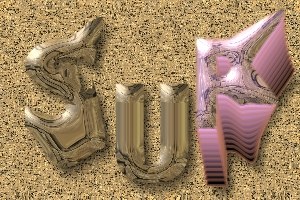

La transformation en objet flottant permet d’y appliquer des déformations avec l’outil courbes de Bézier, ou d’exploiter le dégradé de formes. Elle permet aussi de peindre à main levée dans le texte, avec les outils qui donnent un rendu naturel sous Painter.
Lorsqu’on veut un effet chromé ou des reflets, écrire un texte relativement épais, avec une police grasse — par exemple Arial Black Gras, corps 36.
Fabrication du fond
Barre d’outils « Outils » → Pot de peinture
Créons une nouvelle image qui servira de fond, remplie au pot de peinture avec le motif désiré.

Utiliser le texte comme source
La première image réalisée avec l’outil texte va servir de source. On la laisse ouverte pour modifier l’image qui contient le motif.
Indiquer la source pour appliquer une texture : sélectionner l’image contenant le texte (ici « salut.gif »).
Menu Fichier → Source de la réplique → « salut.gif »
Texture
Menu Effets → Surface → Texture
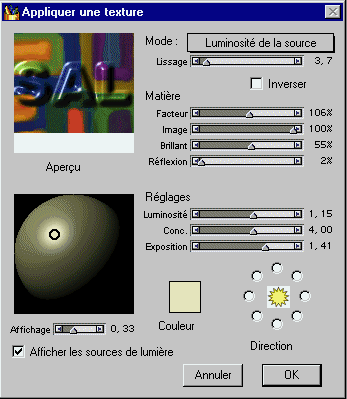


Choisir le mode « Luminosité de la source » afin que la source apparaisse en relief. Si vous cochez « inverser », la source apparaît incrustée dans le motif.
Le lissage est un paramètre important : plus on en met, plus le texte est en relief, mais trop de lissage rend le texte flou et illisible.
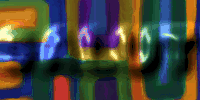

Texte avec motif
Pour un texte chromé ou texturé, employer lors de l’application de texture le masque du texte et augmenter le paramètre réflexion, qui fait apparaître la source de la réplique dans l’image. On choisit alors un motif plutôt chromé, ou aux reflets marqués. Cela ne marche bien qu’avec une police épaisse.


Ces effets peuvent nuire à la lecture. On emploie le lissage pour faire apparaître le motif sur le texte.
En savoir plus
Painter 5 F/X (Ventana, ISBN 1-56604-503-7) : bon livre en anglais qui indique comment utiliser les outils, sans se contenter de plagier la documentation.